Revive tu antiguo Plaato Keg
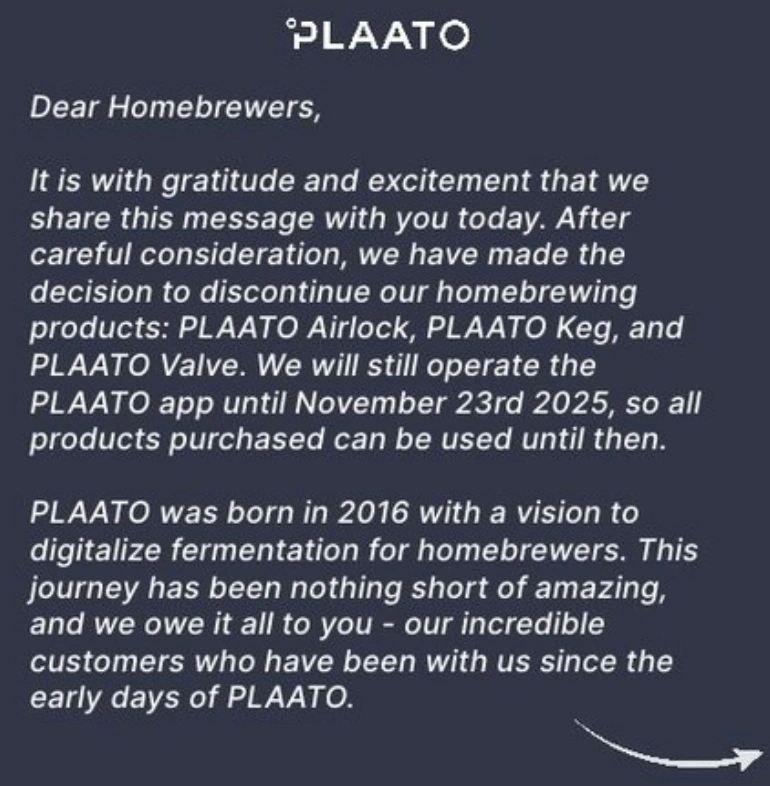
Como muchos ya saben, plaato decidió hace un tiempo discontinuar los productos Plaato Keg y Plaato. Gracias a la comunidad que presento su descontento, se consiguieron abrir varias vías para intentar «revivir» o seguir utilizando los ya vendidos, por el método que sea posible.
En este artículo me voy a centrar en Plaato Keg, ya que es el que me han suministrado para intentarlo y vamos a ver todas las opciones posibles y el Roadmap a recorrer para ello y dividimos los artículos en dos partes, esta primera una guia inicial de todos los metodos que he encontrado y probado, y con unos tips inciales de ventajas de cada uno de ellos y un segundo artículo de PlaatoKegHub un dispositivo a medida que diseñado personalmente.
Opción 1: PlatoKegHub
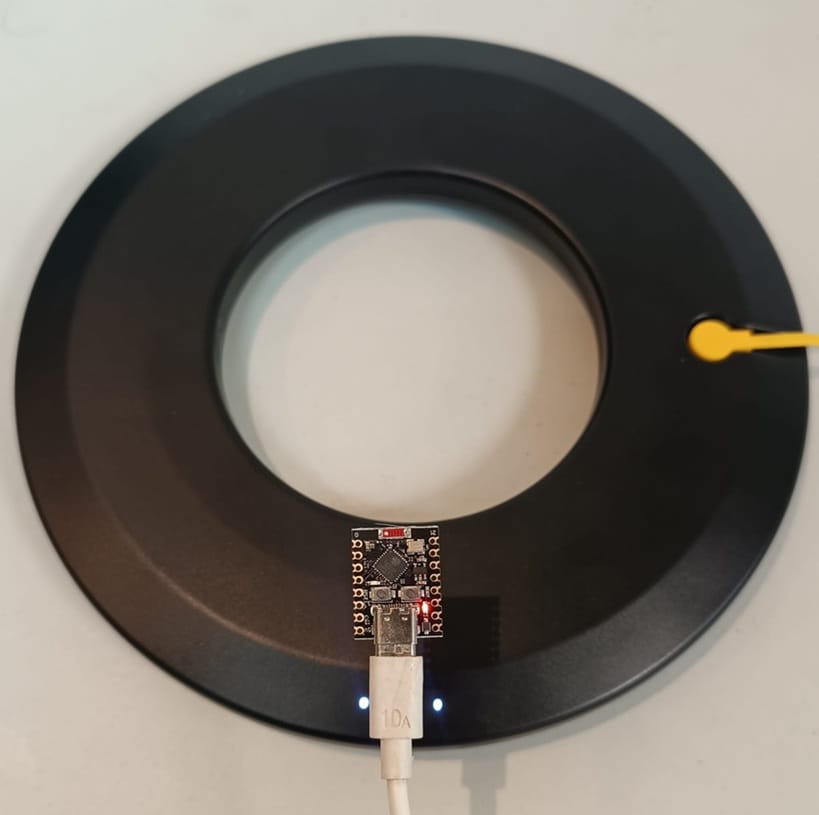
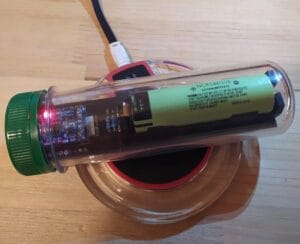
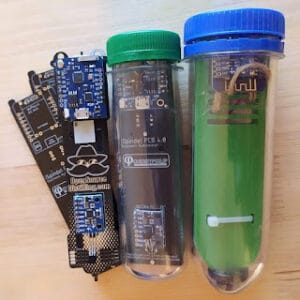
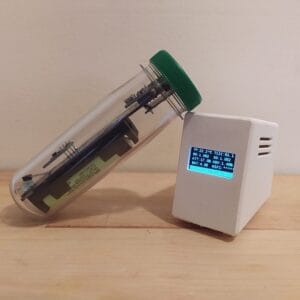
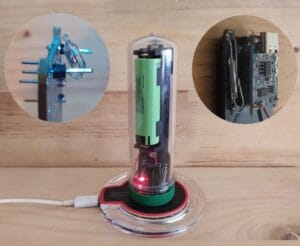
Dispositivo diseñado a medida de parte de diyhomebrewers.com, diseñado de manera que se pueda instalar dentro del keg siendo todo un dispositivo o de forma que lo pongas en el exterior en cualquier usb sin modificación física.
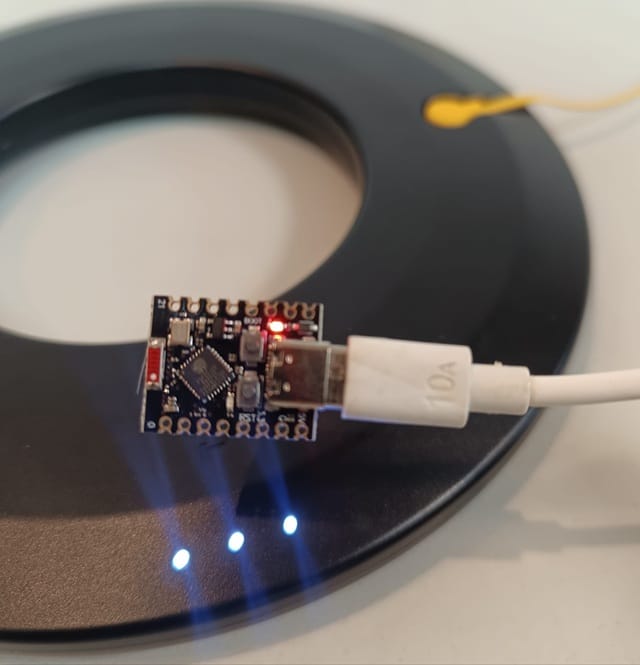
Enlace el articulo completo: [link!]
Este dispositivo esta diseñado con un firwmare Open-Source de forma que puedes modificarlo libremente (siempre que sea para uso personal) y añadirle todas la mejoras que creas conveniente.
GitHub: [PlaatoKegHub]
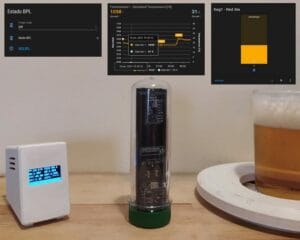
Con este dispositivo podremos ver los datos de nuestro plaato (por solo 2€/unidad plaato en piezas) de manera local (es decir sin necesidad de internet) incluso sin necesidad de tener Wifi. O con wifi y enviarlo a los diferentes portales típicos para usar plaato, esta misma web (el apartado de pizzarras CLOUD?, Brewfather, HomeAssistant, por MQTT, por HTTP…
Puedes dejar el chip fuera del plaato si no quieres soldar (son solo un par de puntos), o si realizas el soldado dentro del plaato consigues un dispositivo compacto (inmagina por ejemplo que lo puedes enceder tu plaato y desde tu movil o pc poder ver los datos sin intermediarios y sin internet).
Opción 2: Open-Plaato-Keg
Con open-plato-keg necesitaremos instalar un «puente» entre nuestros dispositivos plaato y donde queremos ver el dato, gratuita si no contamos el material necesario es decir, sin suscripción.
Github: open-plaato-keg
Es una opcion no instrusiva recomendable por ejemplo si tienes varios plaato ya que es u dispositivo único, eso si fuera del plaato.
Hay que saber un mínimo de informática y necesitamos un dispositivo físico intermedio. Este dispositivo puede ser un PC con Windows o Linux, o alguno más económico como una raspberry y además tiene que estar siempre encendido «para enviar», si solo quieres ver el dato te puede servir y según como lo necesites es mejor una opción u otra, pero si ya usas Home Assistant [link!], en un pc o una raspberry más potente quiza es mejor opción instalarlo en la misma raspberry.
Para probarlo o usos ocasionales en un pc con Windows seria la mejor opción, para uso común y no depender de un pc lo mejor es una raspberry, vamos a ver la instalación en los dos formatos:
Open-Plaato-Keg en Windows
Vamos a explicar brevemente como funciona y para ello realice una instalación sencilla en Windows mediante docker.
Necesitaremos instalar Docker Desktop [link1] [link 2]
Es gratuito siempre que sea para usos de hobbie de esta magnitud.

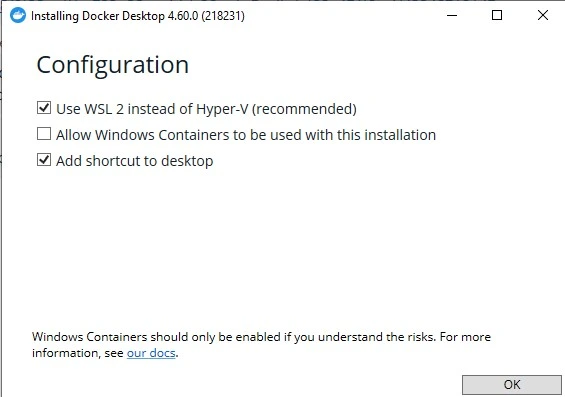
Instalaremos Docker (en el momento de hacer el artículo la 4.60.0, peor cualquier versión posterior debería ser compatible), y marcaremos «Use WSL 2 instead of Hyper-V» ya que mejora el consumo y consume menos recursos del PC.
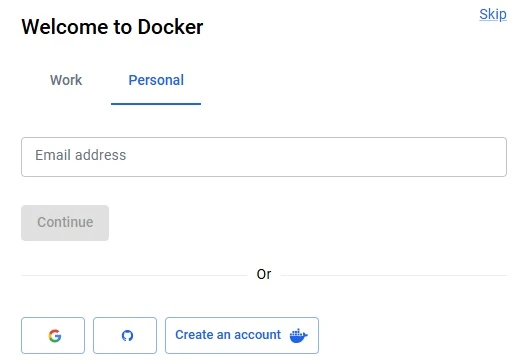
Y una vez instalado aceptaremos los términos si nos lo indica y continuaremos, como plan personal con una correo nuestro o «Skip» para probar.
Con esto ya llegamos a la interfaz de nuestro «contenedor»:
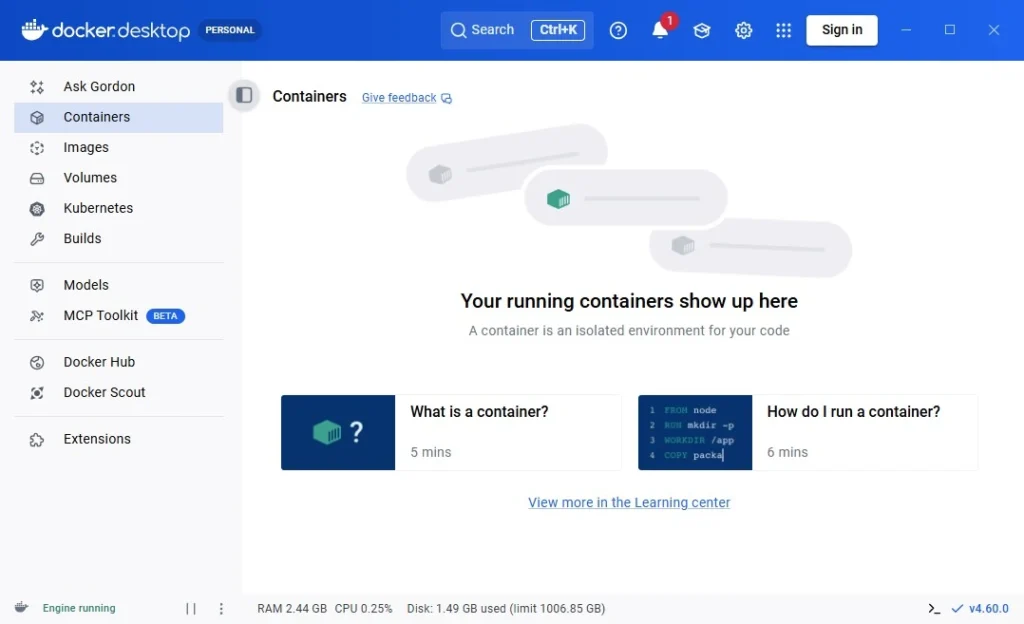
Una vez instalados Docker desktop iremos a power sell para instalar nuestro contenedor:
Clonamos el reposotorio para instalarlo:
git clone https://github.com/sklopivo/open-plaato-keg.git
cd open-plaato-keg
Contruimos la imagen localmente:
docker build -t open-plaato-keg-local .
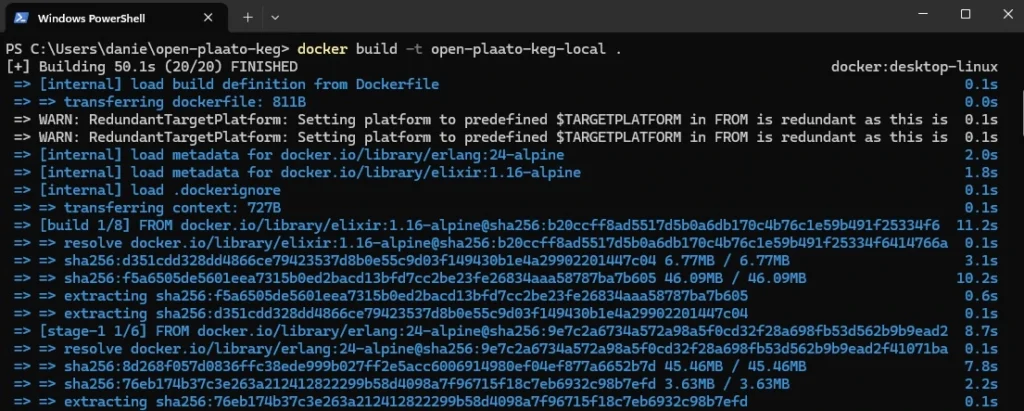
Y lanzamos el contendor en mi caso con inicio automático:
docker run -d –name open_plaato_keg --restart unless-stopped
-p 1234:1234 -p 8085:8085 `
open-plaato-keg-local
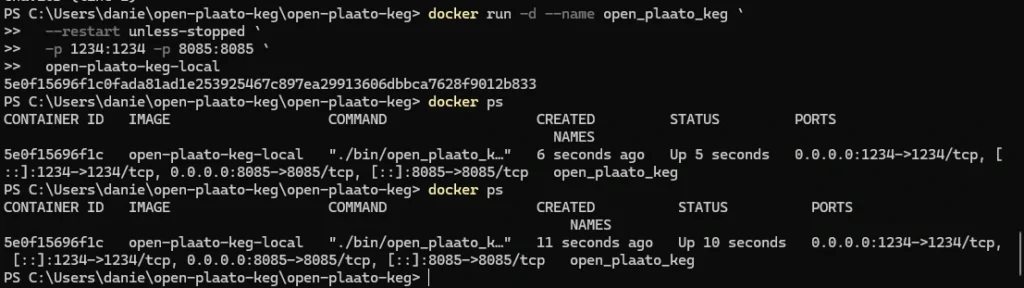
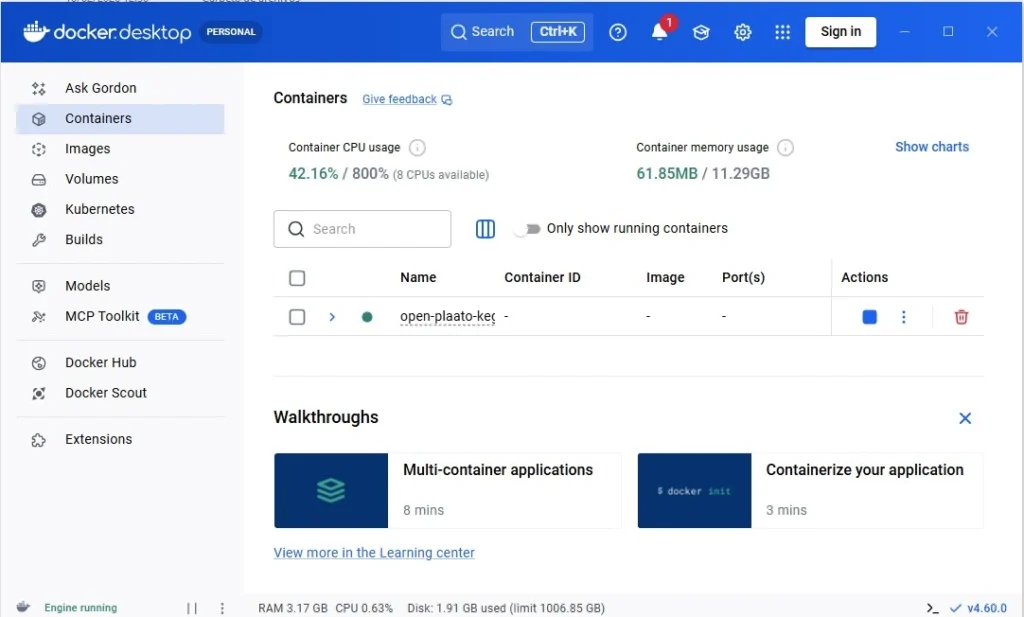
Y ya nos aparecerá en la interfaz de Docker Desk.
Open-Plaato-Keg en Linux/Raspberry
Un poco más complejo pero para una instalación fija es lo más viable.
Necesitaríamos una Raspberry (en mi caso probado con una Raspberry Pi 4) [Aliexpress] [Amazon]
y una tarjeta SD [Aliexpress] [Amazon]
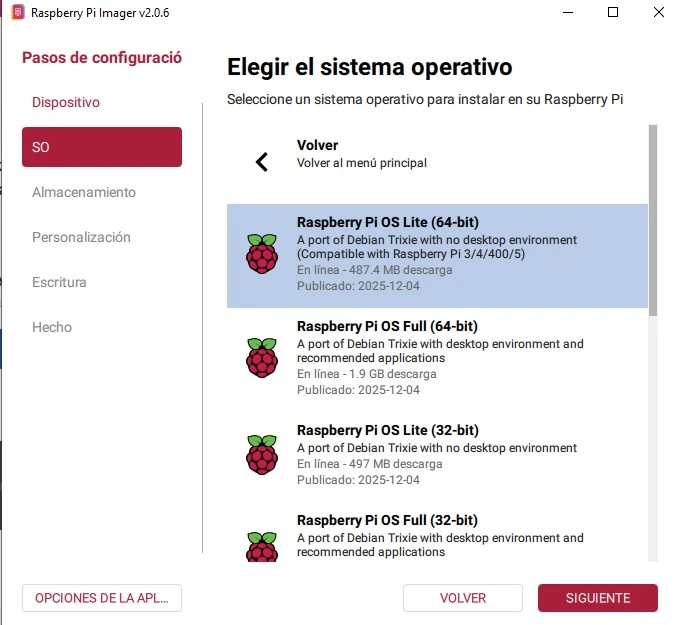
Instalaremos el S.O. de nuestras raspberry fácilmente con Raspberry Pi imager [link!]
Elegiremos nuestro modelo
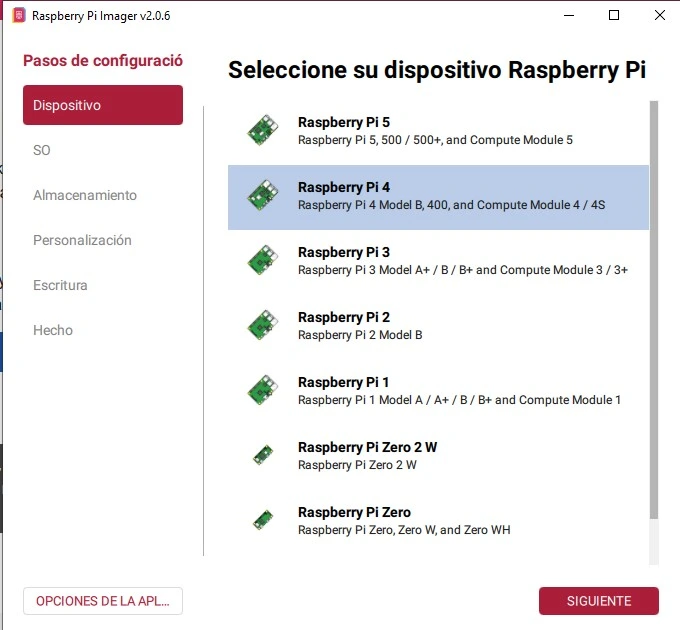
El que queráis, pero con el Lite es suficiente ya que no necesitamos «escritorio»:
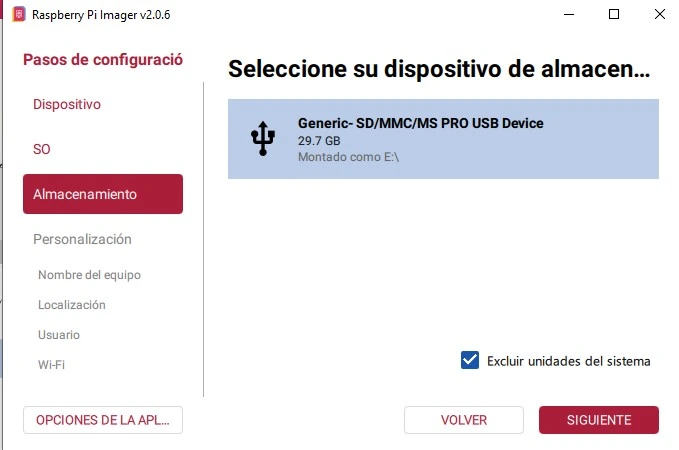
Y configuraremos un nombre, nuestro usuario ycontreseña, la wifi, los parámetros básicos.
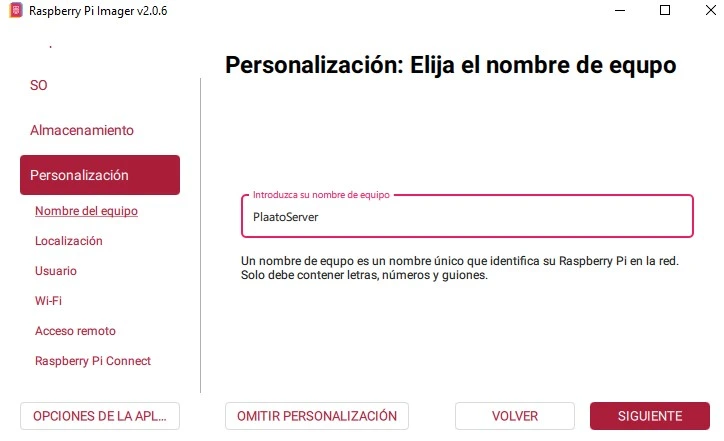
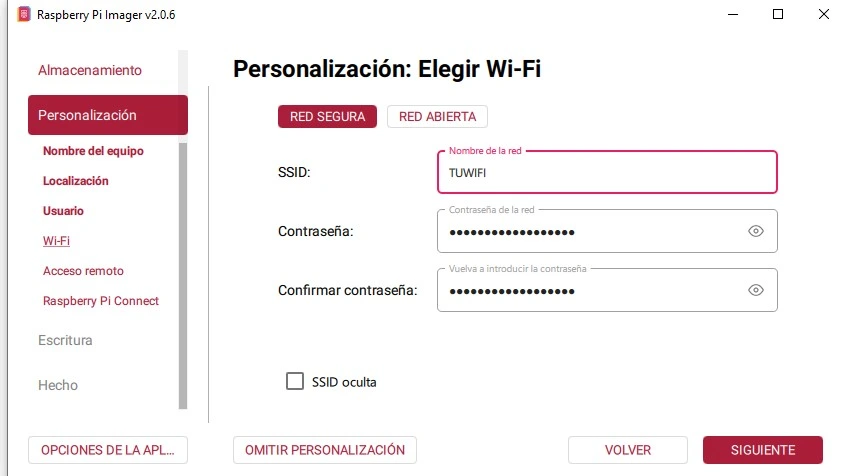
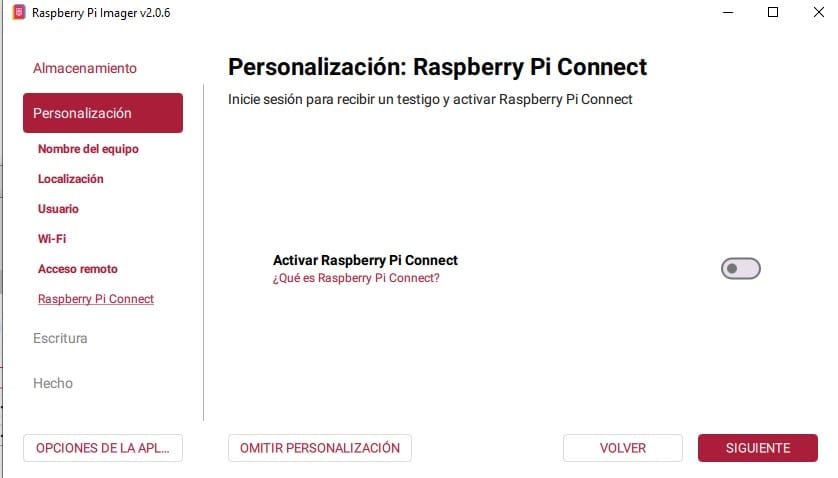
Una vez instalado en la microSD la pondremos en la Raspberry Pi y conectaremos a ella (por telnet por programas como putty si conocemos la IP, y si no con un teclado, ratón y monitor a la propia Raspberry).
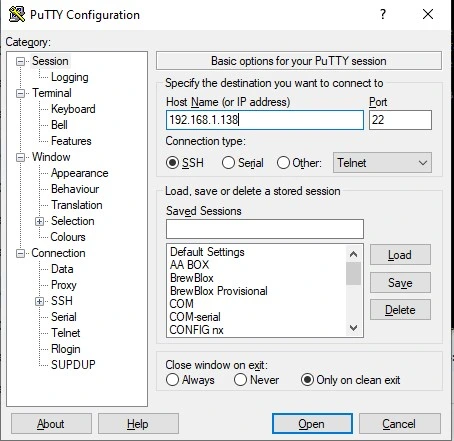
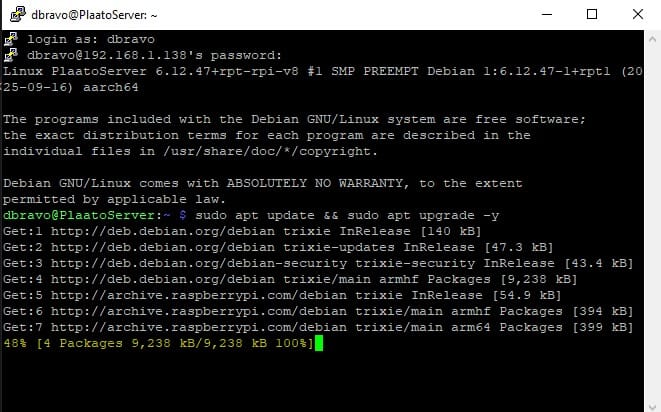
En la raspi instalar, actualizar lo primero con
sudo apt update && sudo apt upgrade -y
Instalamos git y pip3:
sudo apt install -y git
sudo apt install -y python3-pip
y nos traemos el repositorio:
git clone https://github.com/sklopivo/open-plaato-keg.git
instalamos docker:
curl -fsSL https://get.docker.com -o get-docker.sh
sudo sh get-docker.sh
sudo usermod -aG docker pi
o con sudo apt install -y docker-compose según tu versión de raspi.
sudo apt install -y docker-compose
date permisos para ejecuar docker: sudo usermod -aG docker tunombreusuario
y reinicia la raspberry o la sesion.
entramos al dicctoriod e open-plaato-keg y levantamos nuestro docker:
cd ~/open-plaato-keg
docker compose up -d
En este punto me fallo la arcquitecurta asi que lo comvertimos corrctamente:
docker buildx build –platform linux/arm64 -t open-plaato-keg-local .
y arrcanamos:
docker run –rm -it -p 1234:1234 -p 8085:8085 open-plaato-keg-local
E independientemente de como lo instales el archivo: «docker-compose.yaml» define los parametros de tu instalación.
Como veis en él definimos nuestros parámetros de nuestro sistema como nuestro puerto para recibir y conectarse por web a el, y parámetros para poder enviar por mqtt, o plataformas como BarHelper.version: "3.6"
services:
open_plaato_keg:
image: ghcr.io/sklopivo/open-plaato-keg:latest
container_name: open_plaato_keg
ports:
- 1234:1234
- 8085:8085
restart: always
environment:
- DATABASE_FILE_PATH=/db/keg_data.bin
- KEG_LISTENER_PORT=1234
- HTTP_LISTENER_PORT=8085
- MQTT_ENABLED=true
- MQTT_HOST=192.168.0.123
- MQTT_PORT=1883
- MQTT_USERNAME=mqtt_username
- MQTT_PASSWORD=mqtt_password
- MQTT_CLIENT=open_plaato_keg
- BARHELPER_ENABLED=false
- BARHELPER_API_KEY=
- BARHELPER_KEG_MONITOR_MAPPING=plaato-auth-key:barhelper-custom-keg-monitor-id
Open-plaato-keg Interfaz y uso
Independientemente de como instalaras Open-plaato-keg la inferfaz y uso sera igual en ambas opciones, accederemos por la ip (Desde el propio dispositivo o otro desde la misma red) y el puerto configurado, y si es desde el mismo dispositivo (en windows desde el propio windows en linux desde el propio linux.
Accederemos a nuestra interfaz simple mediante:
http://localhost:8085/index.html
Donde veremos nuestros keg activos:
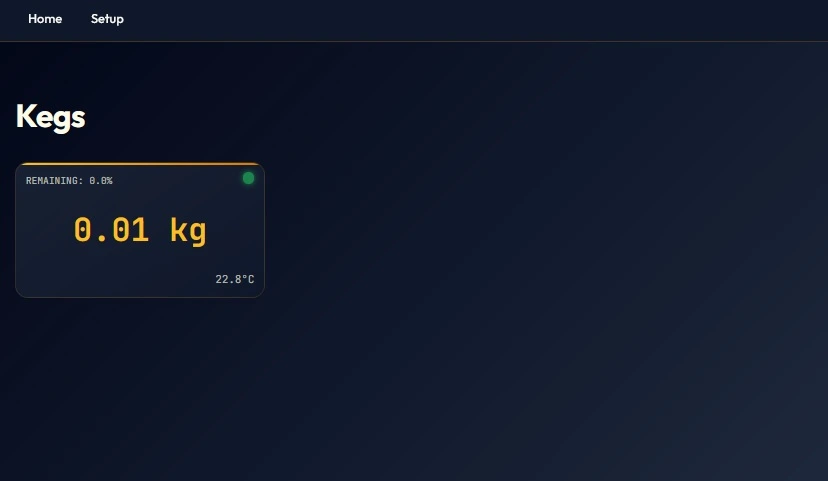
Y tendremos un apartado de configuración donde podremos configurar nuestros dispositivos, realizar la tara de los mismos…
Veremos nuestros kegs, que de inicio nos aparecerá en vacío y podremos calibrar los recibidos desde:
http://localhost:8085/setup.html
podremos ver nuestros kegs tambien en:
http://localhost:8085/api/kegs
O por separado con el id de nuestros kegs:
http://localhost:8085/api/kegs/id-token
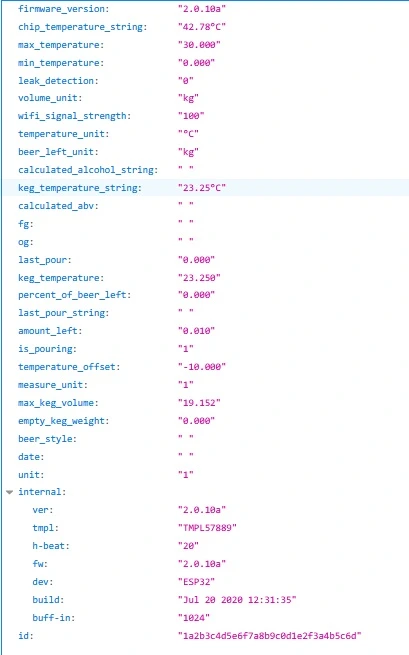
Un vez que recibimos la info ya podemos enviar desde aquí por los diferentes métodos habilitados. Como vemos en el anterior archivo yaml por ejemplo por MQTT si lo tenemos en «true», para sistema como por ejemplo Home Assistant.
Ejemplo de salida de JSON por mqtt:
topic: plaato/keg/id
{
«firmware_version»: «2.0.10a»,
«chip_temperature_string»: «74.44°C»,
«max_temperature»: «30.000»,
«min_temperature»: «0.000»,
«leak_detection»: «0»,
«volume_unit»: «litre»,
«wifi_signal_strength»: «98»,
«temperature_unit»: «°C»,
«beer_left_unit»: «litre»,
«keg_temperature_string»: «22.87°C»,
«fg»: «1010»,
«og»: «1050»,
«last_pour»: «0.000»,
«keg_temperature»: «22.875»,
«is_pouring»: «255»,
«percent_of_beer_left»: «12.000»,
«last_pour_string»: «0.04L»,
«temperature_offset»: «-7.500»,
«measure_unit»: «2»,
«max_keg_volume»: «18.812»,
«empty_keg_weight»: «0.000»,
«amount_left»: «3.802»,
«unit»: «1»,
«internal»: {
«ver»: «2.0.10a»,
«tmpl»: «TMPL57889»,
«h-beat»: «20»,
«fw»: «2.0.10a»,
«dev»: «ESP32»,
«build»: «Jul 20 2020 12:31:35»,
«buff-in»: «1024»
},
«id»: «00000000000000000000000000000001»,
«my_beer_style»: «IPA»,
«my_keg_date»: «12.01.2025»,
«my_og»: «1.050»,
«my_fg»: «1.010»,
«my_abv»: «5.25»
}
Opción 3: BarHelper
Pizarra Online gratuita con limitaciones y de suscripción para funciones avanzadas como el uso de plaato, pero sin duda la más económica, tenéis un artículo hablando de ella [link!].
También es de las más sencillas, ya que ni siquiera necesitamos entrar en el menú inicial del plaato
Desde BarHelper vamos al apartado de Settings > Connect y seleccionamos «Plaato»
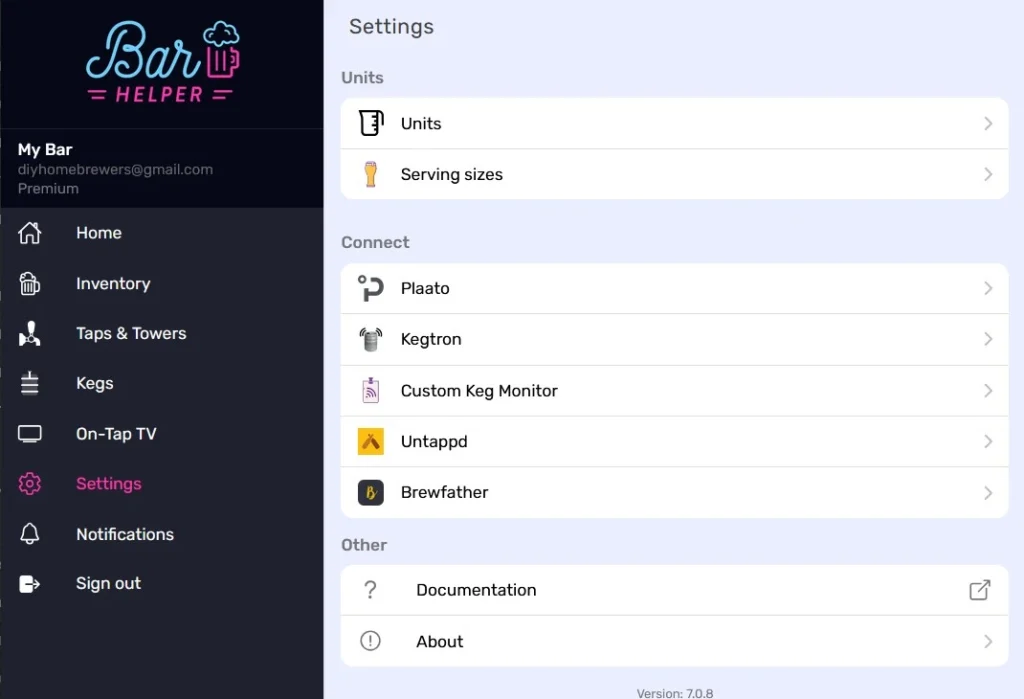
Pondremos los datos de nuestra Wifi (recordar 2.4Ghz):
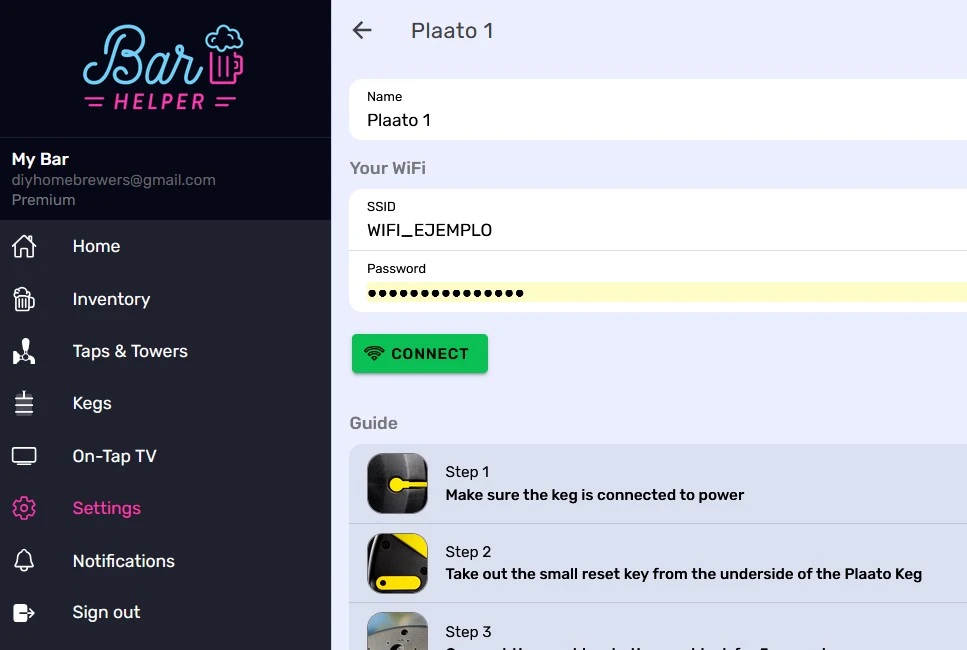
Resetearemos nuestro Plaato de fábrica, con la llave que tiene (ver apartado de reset Plaato si es necesario más adelante en el artículo).
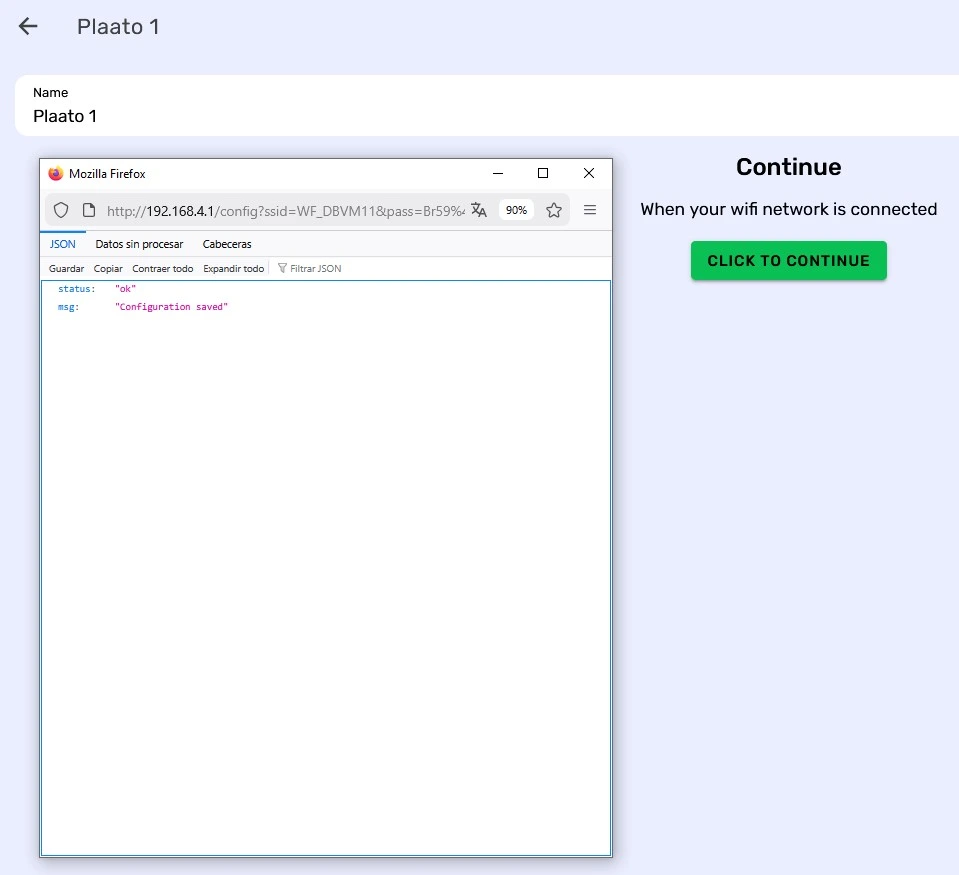
Y automáticamente se nos conectará, con ello ya podremos utilizarlo en nuestros barriles o grifos
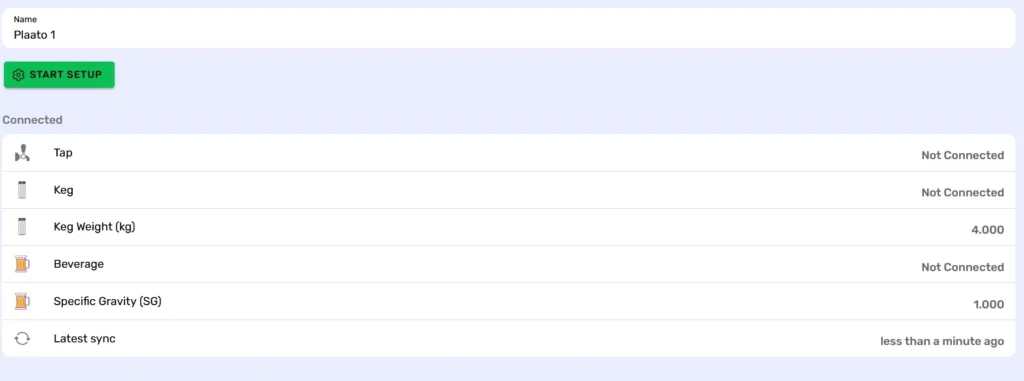
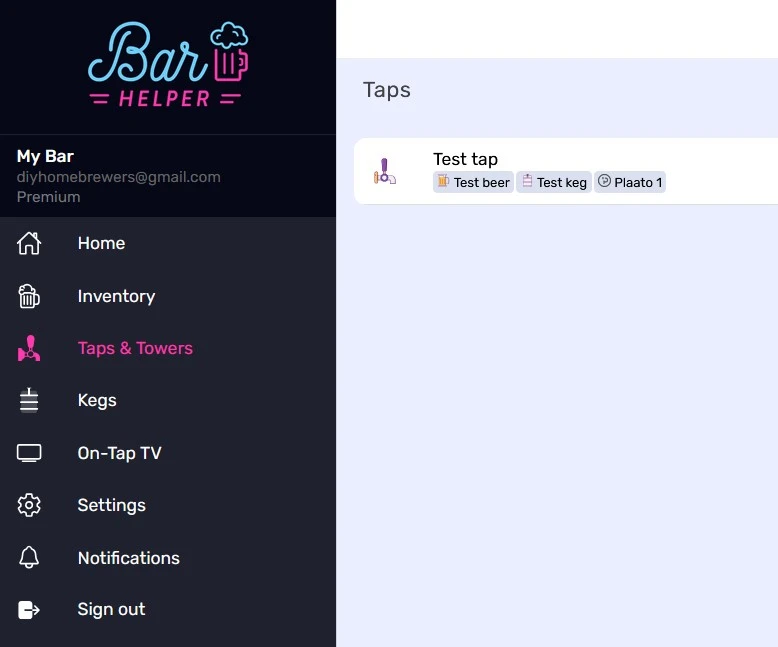
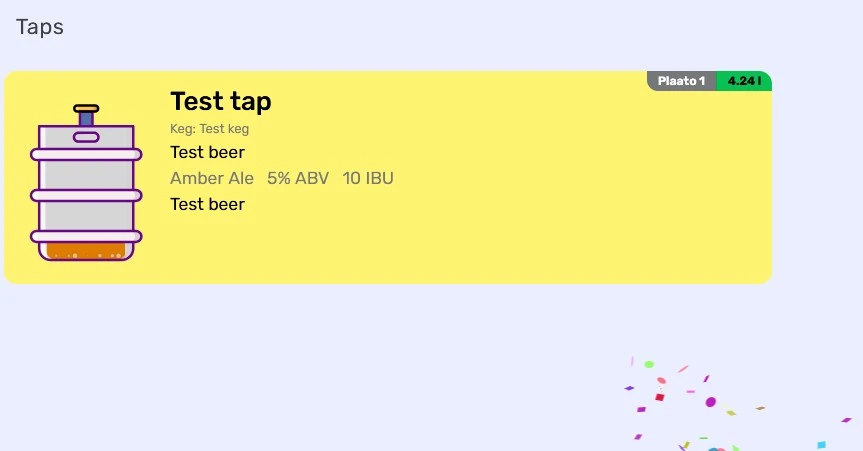
Opción 4: BarHelper
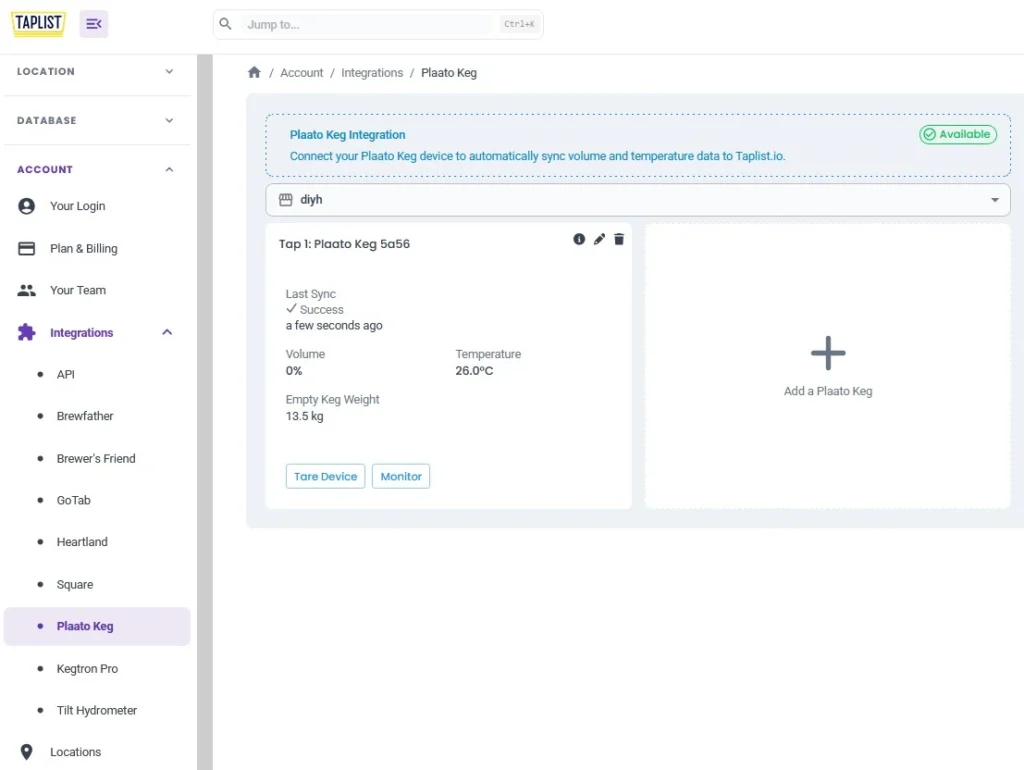
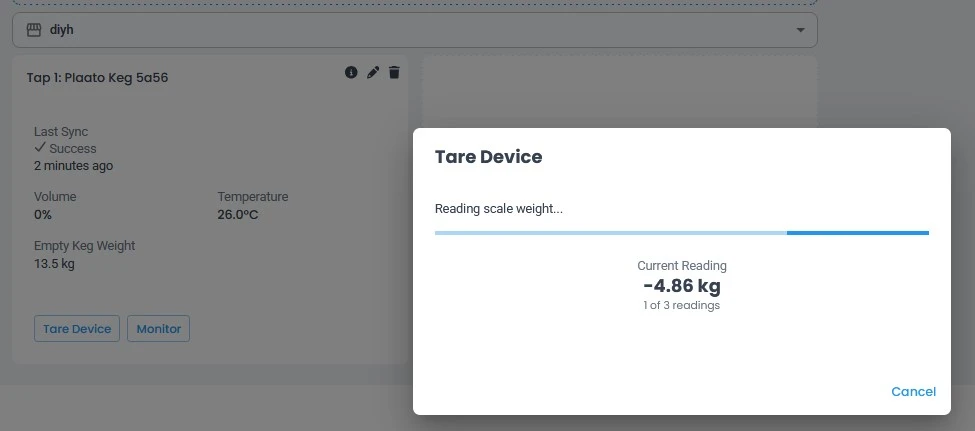
Otra pizarra Online, de la que también hablamos en el artículo de pizarras Online [link!], la cual es necesaría suscripción de pago para la integración del Paato.
Desde integraciones seleccionaremos Plaato:
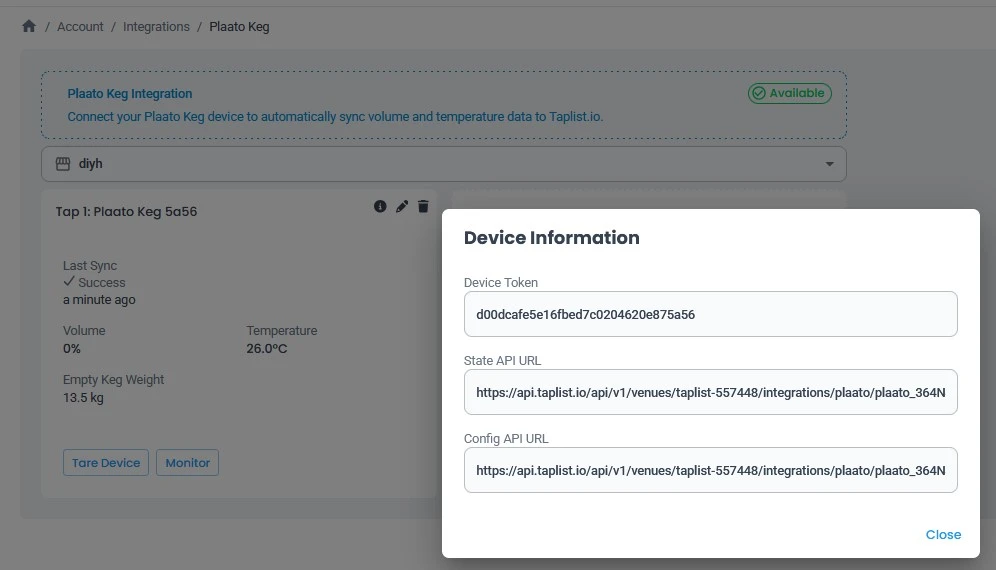
Al añadirlo nos dará un Token:
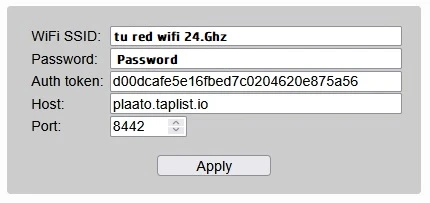
Resetearemos nuestro Plaato de fábrica, con la llave que tiene (ver apartado de reset Plaato si es necesario más adelante en el artículo y accederemos a su red para añadir nuestro token).
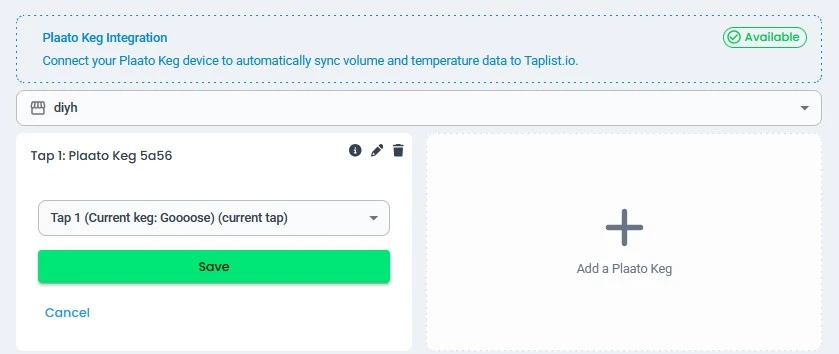
Y automáticamente se nos conectara y podremos usarlos en nuestros grifos, calibrarlo…
Opción 5: Not Plaato
Terminando de documentar este artículo vi esta nueva opción, pendiente de testear, si me es posible realizarlo dejare aqui la documentación como en el resto de artículos.
Opción 6: Desmontar Plaato Keg y montar BrewKegLevel u otro softwares alternativos
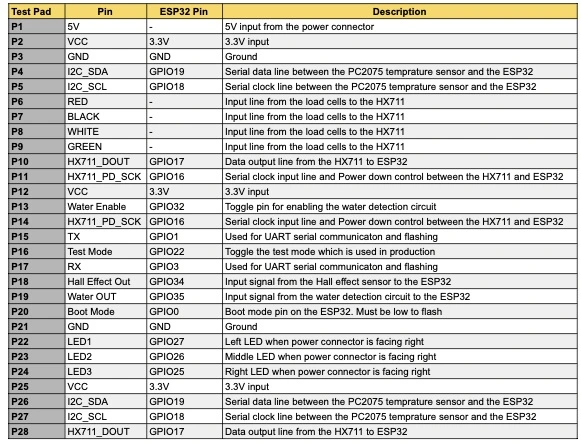
Opción que se esta viendo por hilos de Discord (al final del artículo), existe ya una doc del pinout del plaato para que se pueda realizar un firmware alternativo para el propio plaato.
Miscellaneous: Plaato Keg System – ESPHome version
Otros proyectos que se están realizado son Plaato Keg System – ESPHome version, la búsqueda de un código de ESPHome para una versión alternativa del firmware del barril Plaato, mediante vía OTA.
Github: Plaato Keg System – ESPHome version [link!] por el usuario myoung34 [link!]
Resetear Plaato Keg
Para todas las opciones existentes es necesario resetear el plaato para añadir los nuevos datos.
– Enciende tu barril Plaato: Los tres LED se encenderán y parpadearán lentamente.
– Dale la vuelta al dispositivo y retira con cuidado la «llave de reinicio» amarilla de la base.
– Coloca la «llave de reinicio» amarilla en el orificio marcado como «Reset», también en la base del barril, y mantenla presionada durante unos 5 segundos si perdiste la llave también puedes colocar un iman entre los dos orificios.
Se quedaran los tres led encendidos de forma fija hasta que retires el iman.
En ese momento al retirarlo ya podrás conectarte a la red wifi de tu plaato (se llamara PLAATO-XXX):
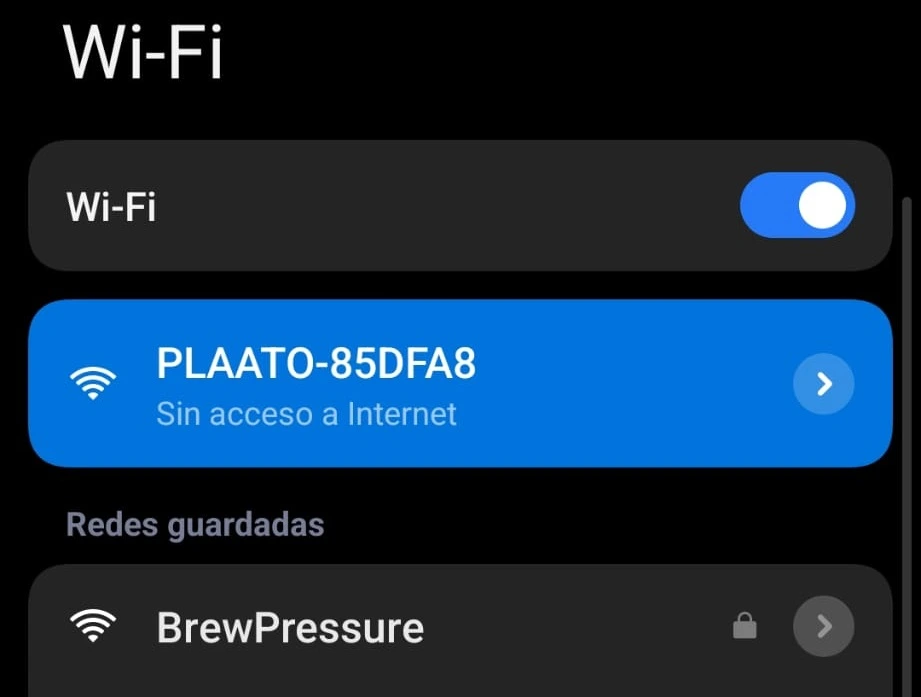
, y accede a la dirección http://192.168.4.1
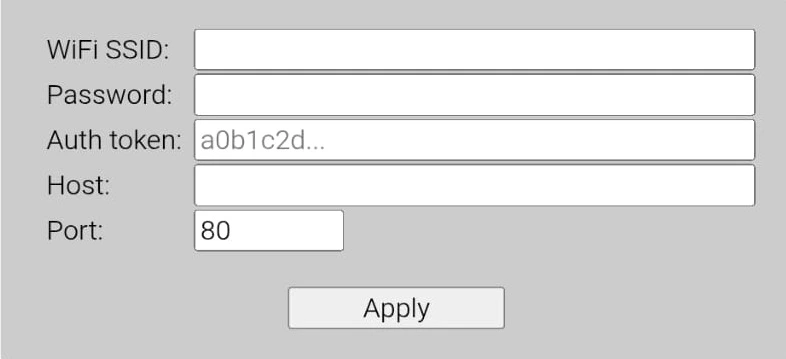
Veremos para añadir los daos de nuestra wifi y los datos para configurar con las diferente formas descritas.
Agradecer a toda la documentación que se ha conseguido y se esta consiguiendo gracias al grupo de «Rescate» del Plaato en Discord:
Puedes unirte para cualquier duda con este gadget sobre el Plaato u otras integraciones del Plaato. Y de paso te recuerdo que también tiene disponible en canal de Discord de este sitio para cualquer duda o sugerencia sobre cualquier gadget o apartado de la web.




Publicar comentario
Lo siento, debes estar conectado para publicar un comentario.